프록시 호스트
프록시 호스트는 하나 이상의 도메인으로 들어온 요청을 서비스(전달 대상)로 전달하고, 그 과정에서 TLS와 보호 기능을 적용합니다. 처음 설정하는 방법은 첫 프록시 호스트를 참고하세요.
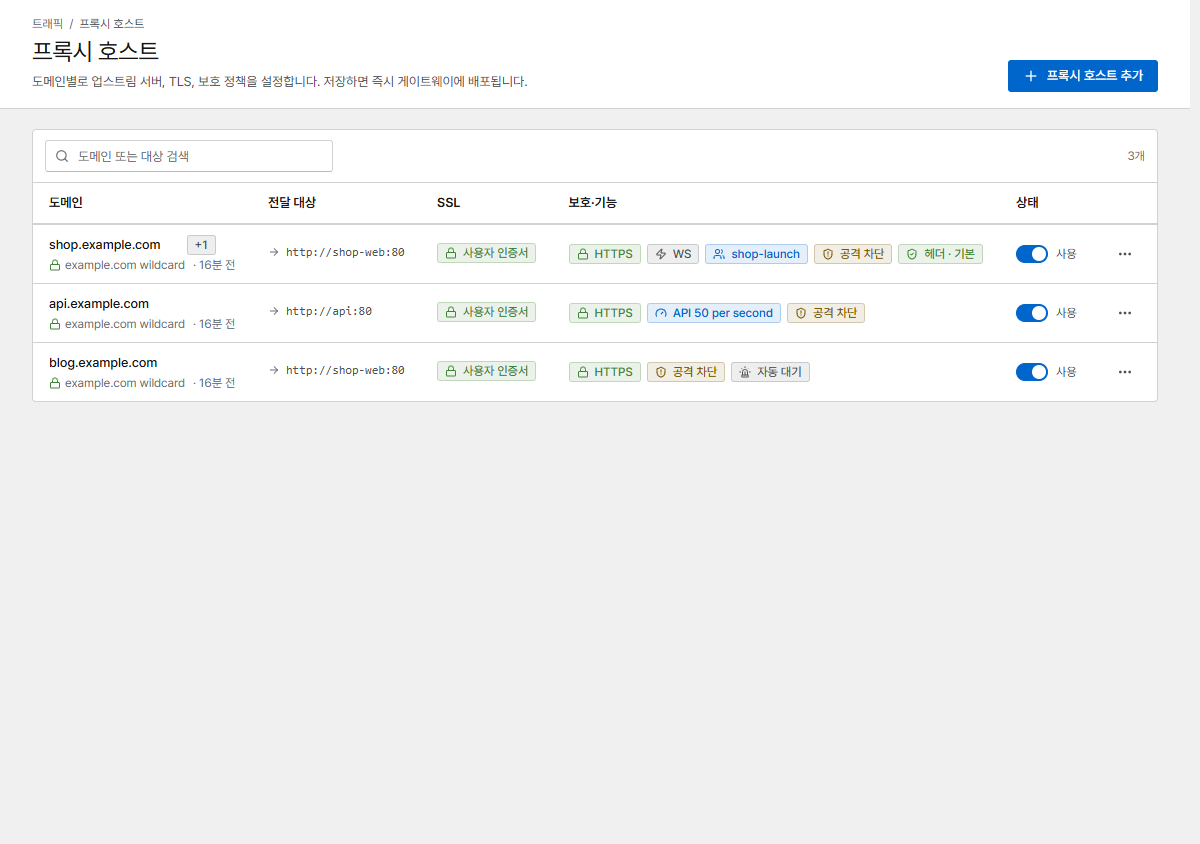
목록에는 호스트마다 전달 대상, 인증서, 켜져 있는 기능(HTTPS, WebSocket, 접속 대기열, Rate Limit, 공격 차단, 보안 헤더 …)이 표시됩니다. 상태의 스위치를 끄면 호스트를 삭제하지 않고 멈출 수 있습니다.
입력 화면 섹션별 안내
도메인
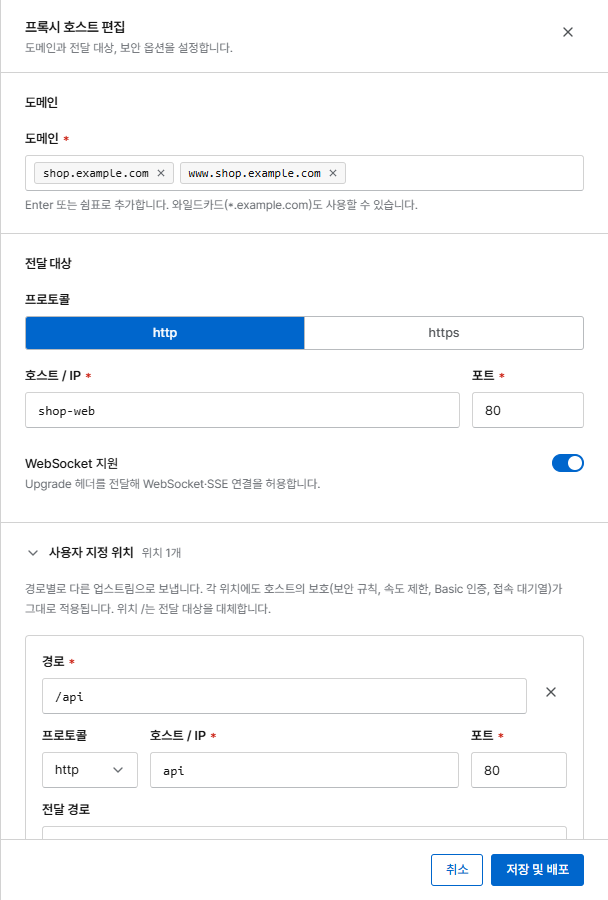
도메인을 입력하고 Enter나 쉼표를 누릅니다. *.example.com 같은 와일드카드도 쓸 수 있습니다.
하나의 도메인은 프록시 호스트나 리디렉션 호스트 하나에만 속할 수 있습니다.
전달 대상
서비스의 프로토콜, 호스트 / IP, 포트입니다. WebSocket이나 SSE(server-sent events)를 쓰는 앱이라면 WebSocket 지원을 켭니다.
전달 대상 예시
| 대상 | 예 | 참고 |
|---|---|---|
| 다른 컨테이너 | shop-web 포트 80 |
Corvus와 같은 Docker 네트워크에 있어야 합니다. 그 네트워크를 corvus 서비스에 추가하세요 |
| 사설 또는 공인 IP | 10.3.2.39 포트 8084 |
|
| Docker 호스트의 서비스 | 127.0.0.1 또는 localhost |
NPM과 마찬가지로 컨테이너 안에서 이 주소는 Docker 호스트를 뜻하며, host.docker.internal은 필요 없습니다. 서비스가 컨테이너에서 접속할 수 있는 주소(0.0.0.0 또는 Docker 브리지)에서 수신해야 하고, 호스트 방화벽이 Docker 네트워크를 허용해야 합니다 |
호스트의 127.0.0.1에서만 수신하는 서비스에 접속하려면 Corvus를
호스트 네트워크로 실행하세요.
사용자 지정 위치
/api 같은 경로를 다른 서비스로 보냅니다. 사용자 지정 위치를 참고하세요.
TLS
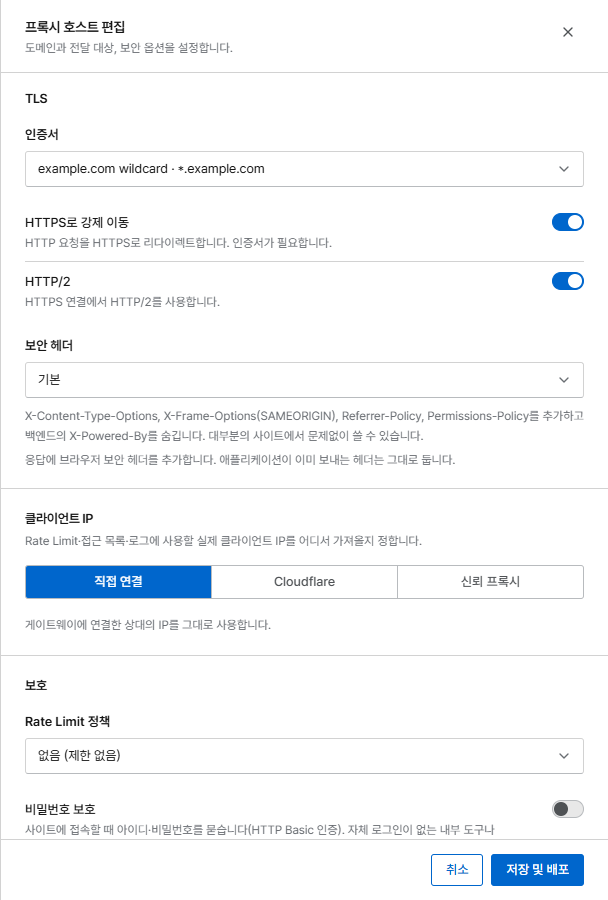
- 인증서: 기존 인증서, 새 인증서 요청 (Let's Encrypt), 또는 없음 (HTTP만). 인증서를 참고하세요.
- HTTPS로 강제 이동은 HTTP를 HTTPS로 리디렉션하고
Strict-Transport-Security를 보냅니다. - HTTP/2는 HTTPS 연결에서 HTTP/2를 사용합니다.
클라이언트 IP
실제 방문자 IP를 어디서 가져올지 정합니다. 규칙, 차단, Rate Limit, 로그에 이 IP를 사용합니다.
| 옵션 | 이럴 때 사용 |
|---|---|
| 직접 연결 | 방문자가 Corvus에 바로 접속합니다(기본값) |
| Cloudflare | 사이트가 Cloudflare 뒤에 있습니다. CF-Connecting-IP는 Cloudflare 공식 IP 대역에서 온 요청만 신뢰합니다 |
| 신뢰 프록시 | 앞에 다른 프록시나 로드 밸런서가 있습니다. 그 대역과 헤더는 네트워크 페이지에서 설정합니다 |
Warning
신뢰 프록시를 잘못 설정하면 클라이언트가 IP를 속여 Rate Limit과 차단을 피할 수 있습니다.
보호
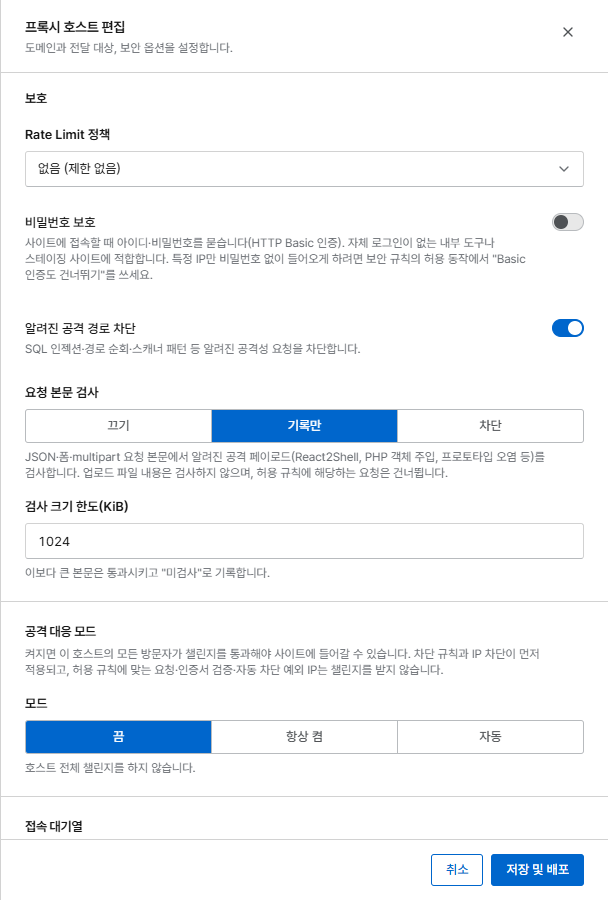
| 옵션 | 하는 일 |
|---|---|
| Rate Limit 정책 | IP별 요청 수를 제한합니다. 차단과 Rate Limit을 참고하세요 |
| 비밀번호 보호 | 사이트를 열기 전에 사용자 이름과 비밀번호를 묻습니다(HTTP Basic 인증). 스테이징 사이트나 내부 도구에 알맞습니다 |
| 알려진 공격 경로 차단 | SQL 인젝션, 경로 순회, 스캐너 탐색 같은 흔한 공격 패턴을 차단합니다. 기본으로 켜져 있습니다 |
| 요청 본문 검사 | JSON, 폼, multipart 본문에서 알려진 공격 페이로드를 검사합니다: 끄기, 기록만, 차단 |
| 공격 대응 모드 | 모든 방문자에게 브라우저 챌린지를 통과하게 합니다. 챌린지와 공격 대응 모드를 참고하세요 |
| 보안 헤더 | 브라우저 보안 헤더를 추가합니다(기본 또는 엄격). 앱이 이미 보내는 헤더는 바꾸지 않습니다 |
접속 대기열
접속 대기열을 연결하고 접속 대기열 적용 경로(보통 /)를 고릅니다.
고급
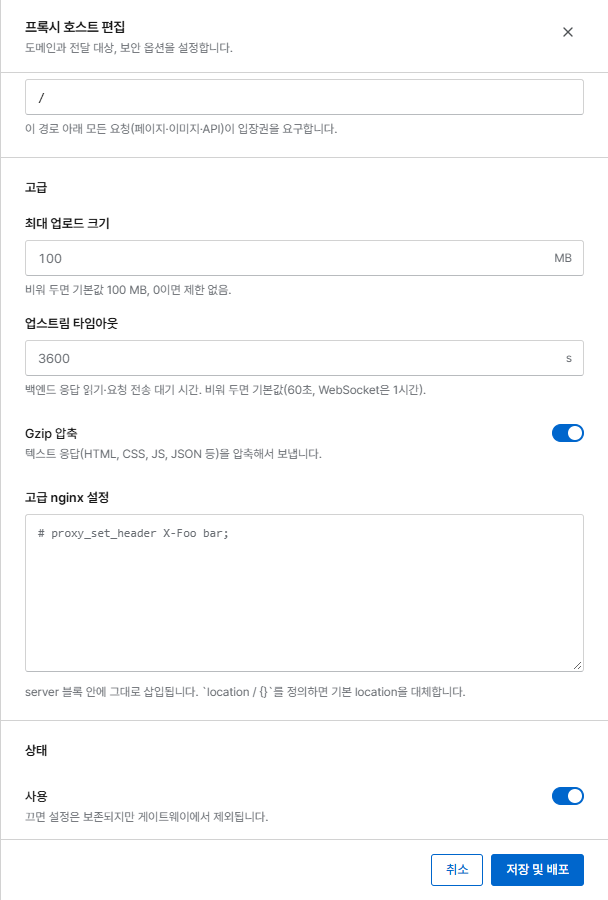
| 옵션 | 기본값 | 의미 |
|---|---|---|
| 최대 업로드 크기 | 100 MB | 요청 본문의 최대 크기. 0은 무제한입니다. 이보다 크면 413을 받습니다 |
| 업스트림 타임아웃 | 60초 (WebSocket은 1시간) | Corvus가 서비스의 응답을 기다리는 시간 |
| Gzip 압축 | 켜짐 | 텍스트 응답(HTML, CSS, JS, JSON …)을 압축합니다. 이미 압축된 응답은 그대로 전달합니다 |
| 고급 nginx 설정 | 비어 있음 | 호스트의 server 블록에 넣을 Nginx 지시어(관리자 전용) |
상태
사용을 끄면 호스트 설정은 남아 있지만 게이트웨이에서는 빠집니다.
프록시 호스트를 통해 콘솔에 접속한 경우(예: https://corvus.example.com) 목록에서 그 호스트에
콘솔 접속 중 표시가 붙습니다. 이 호스트를 편집하면 안내가 나오고, 끄거나 삭제할 때는 먼저 확인을
받습니다. 그 주소로는 콘솔에 접속할 수 없게 되기 때문입니다. 서버의 9443 포트
(https://서버-IP:9443)로는 언제든 접속할 수 있습니다.
변경이 적용되는 방식
저장 및 배포는 새 설정 버전을 만들고 openresty -t로 검사한 뒤, 연결을 끊지 않고 적용합니다.
검사에 실패하면 아무것도 바뀌지 않고 오류를 보여 줍니다. 모든 버전은 배포 이력에 남으며,
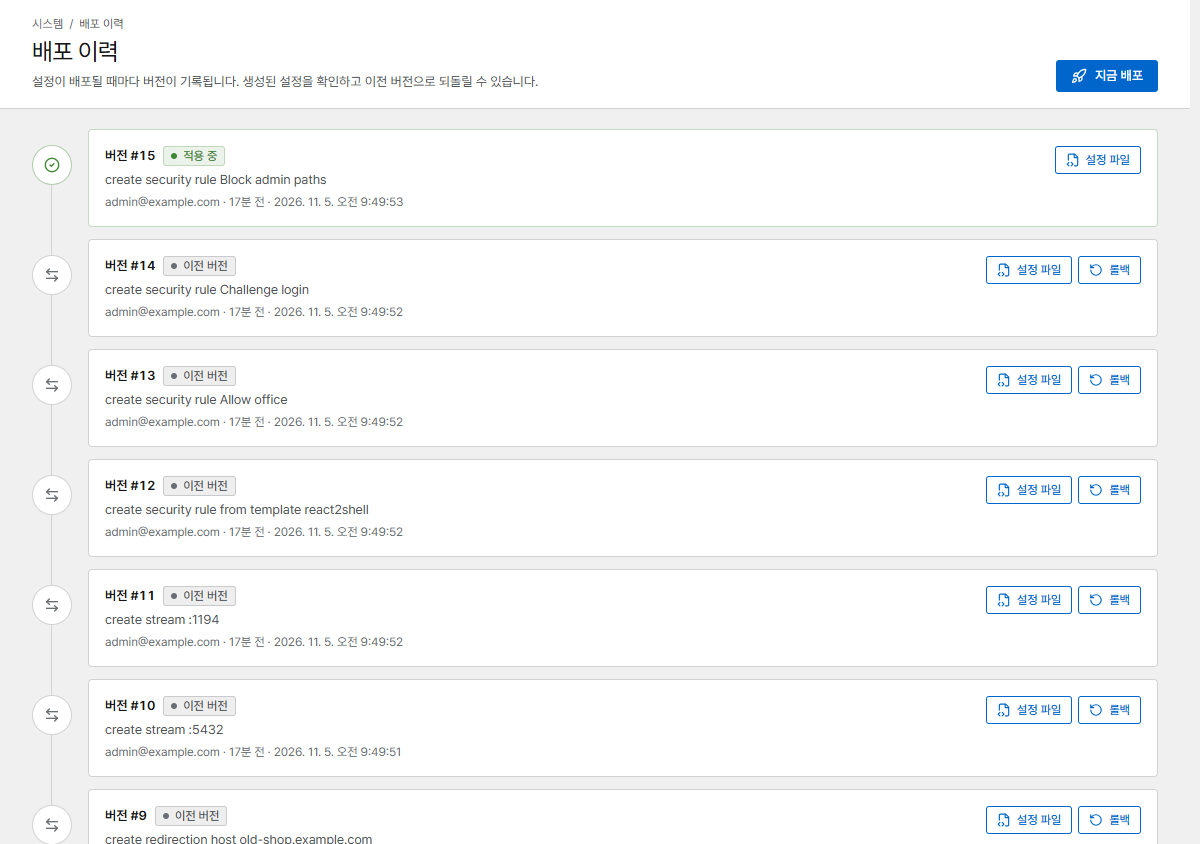
여기서 생성된 파일을 확인하고 이전 버전으로 되돌릴 수 있습니다.