첫 프록시 호스트
프록시 호스트는 어떤 도메인(예: shop.example.com)으로 들어온 요청을 Corvus 뒤에 있는
서비스(예: 80 포트의 shop-web 컨테이너)로 보냅니다.
시작하기 전에
- 도메인의 DNS(
A/AAAA레코드)가 Corvus 서버를 가리켜야 합니다. - Corvus가 서비스에 접속할 수 있어야 합니다. 다른 컨테이너라면 두 컨테이너가 같은 Docker 네트워크에 있어야 합니다(전달 대상 참고).
Corvus를 다른 컨테이너와 연결하기
공유 네트워크를 한 번 만듭니다.
Corvus에 이 네트워크를 추가합니다. 앱 서비스에도 같은 networks: 줄을 넣거나, 앱을
--network proxy로 실행하세요.
services:
  corvus:
    image: 'ghcr.io/corvus-gateway/gateway:latest'
    restart: unless-stopped
    ports:
      - '80:80'
      - '443:443'
      - '9443:9443'
    volumes:
      - ./data:/data
    networks:
      - default
      - proxy

networks:
  proxy:
    external: true
docker compose up -d를 다시 실행합니다. 프록시 호스트의 호스트 / IP에는 컨테이너
이름(예: shop-web)을, 포트에는 앱이 컨테이너 안에서 듣는 포트(외부에 공개한 포트가
아님)를 넣습니다.
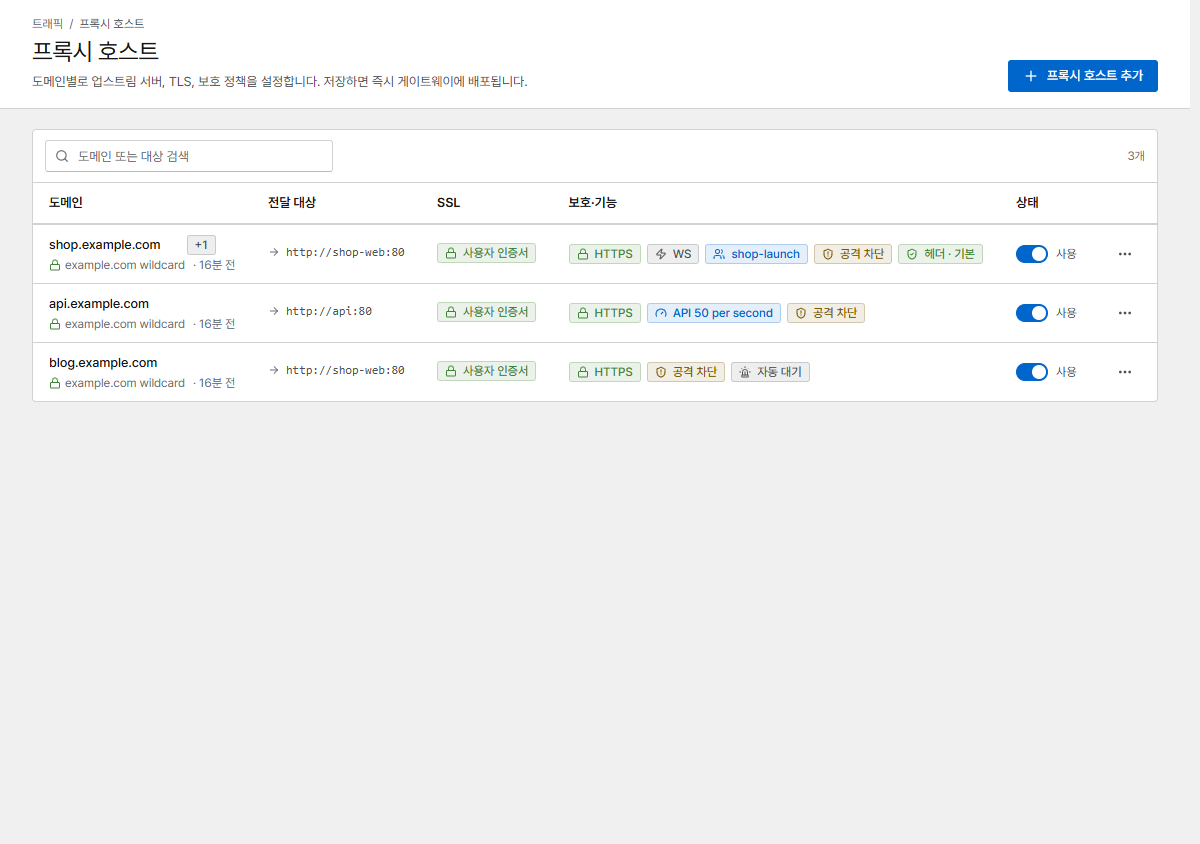
1. 호스트 추가
프록시 호스트를 열고 프록시 호스트 추가를 누릅니다.
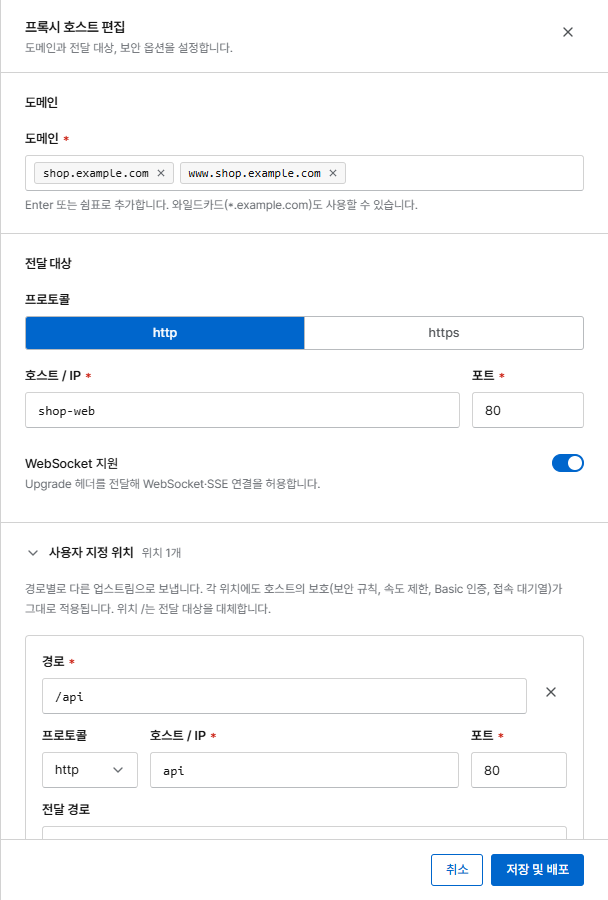
다음 항목을 입력합니다.
- 도메인: 도메인을 입력하고 Enter를 누릅니다. 필요한 만큼 추가할 수 있습니다.
- 전달 대상: 서비스의 프로토콜(대부분
http), 호스트 / IP, 포트. - 앱이 WebSocket이나 SSE(server-sent events)를 쓴다면 WebSocket 지원을 켭니다.
2. HTTPS 켜기
TLS 섹션에서 인증서 → 새 인증서 요청 (Let's Encrypt)을 고르고, 이메일을 입력한 뒤 약관에 동의합니다. HTTPS로 강제 이동을 켜면 방문자가 항상 HTTPS로 이동합니다.
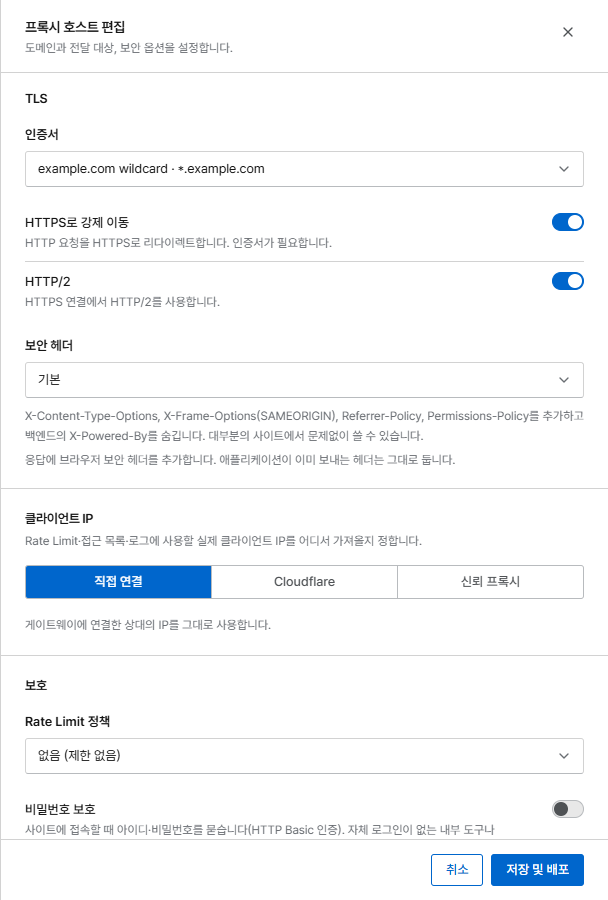
호스트는 곧바로 HTTP로 서비스를 시작하고, 인증서가 발급되면(보통 1분 이내) HTTPS가 자동으로 켜집니다. 와일드카드 도메인은 DNS 챌린지가 필요합니다.
3. 저장 및 배포
저장 및 배포를 누릅니다. Corvus는 새 설정 버전을 만들고 검사한 뒤, 연결을 끊지 않고 적용합니다. 문제가 있으면 오류를 보여 주고 이전 설정이 그대로 동작합니다.
브라우저에서 도메인을 열어 보세요. 이것으로 끝입니다. 호스트는 이미 알려진 공격 패턴으로부터 보호되고 있으며(알려진 공격 경로 차단이 기본으로 켜져 있음), 트래픽 관제에 표시됩니다.